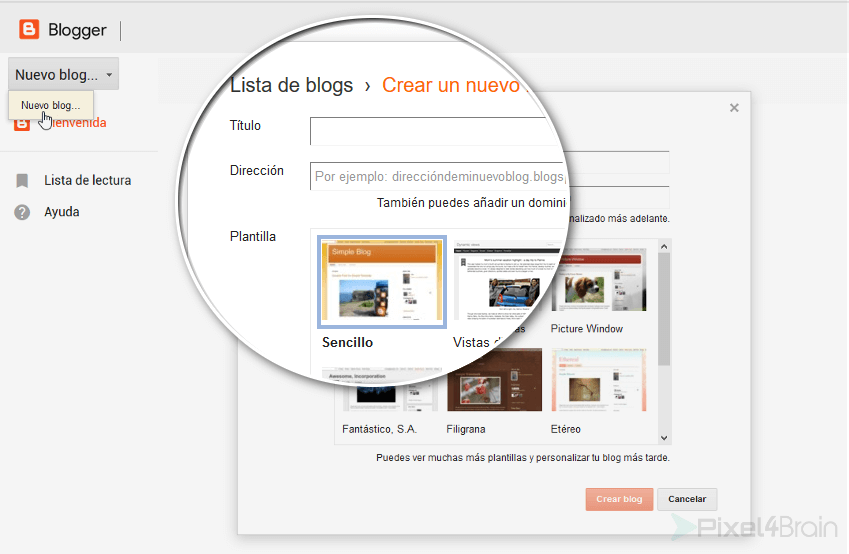
Una vez que esté en la página de Blogger, pulsa en el botón “Blog Nuevo”. Inmediatamente aparece una ventana llamada crear blog nuevo. Completa la siguiente información.
Título: Este es muy importante, le permitirá atraer visitantes. Por lo tanto, asegúrate de crear un título relevante y atractivo…según la temática de la que vaya hablar.
Dirección: Tu blog tendrá la dirección blogspot.com, pero puedes elegir lo que va delante de blogspot.com (ejem: carrosdeportivos.blogspot.com). Recuerde que puede ser modificado más adelante e incluso cambiarlo por un dominio propio.
Plantilla: La plantilla es el tema o estilo que tendrá el blog. Pero recuerde que más adelante también se puede cambiar.
Una vez tenga el título del blog, la dirección y la plantilla, pulse en el botón “Crear Blog”. En unos pocos segundos se habrá creado correctamente y estará en su lista de blogs.
Cómo empezar a publicar en mi blog
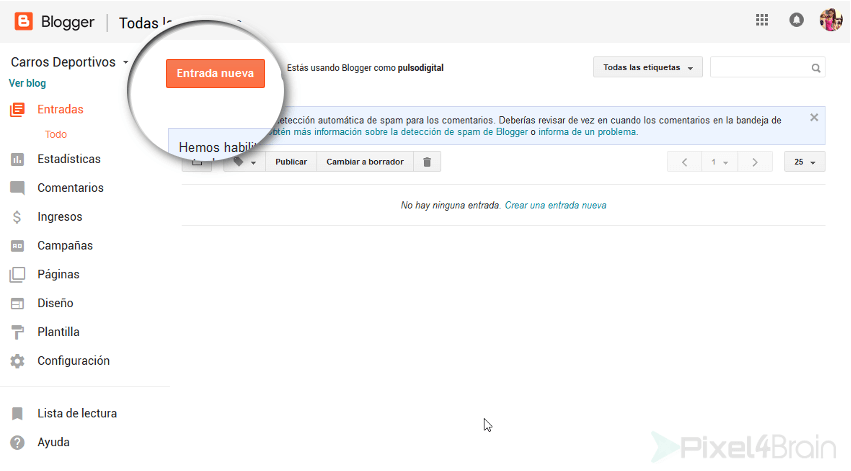
Para empezar a escribir tendrá que hacer clic en “Crear nueva entrada” o pulsa en el botón “Nueva entrada”. Una vez pulsado, tendrá acceso al editor de entradas donde puede empezar a crear y modificar el contenido de su artículo.
Escribir título de tu entrada
Su artículo debe tener un título que sea atractivo, fácil de recordar y que sea un placer leerlo. Trate de que su título sea informativo y divertido sobre el tema a tratar.
Tip: Escriba una entrada introductoria para su primer artículo. Habla sobre los objetivos que tiene con el blog y el tipo de contenido que va agregar periódicamente.
Empieza el proceso de escritura
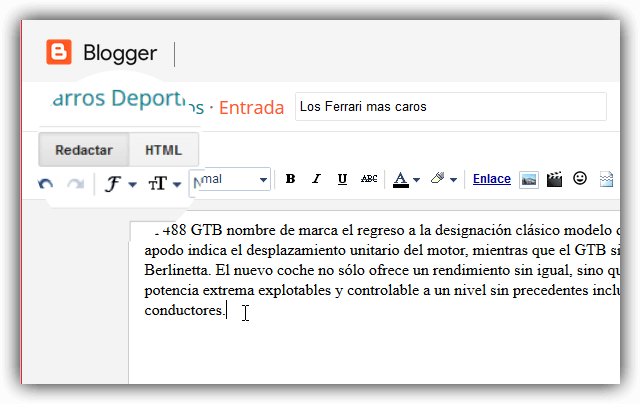
Se puede crear una entrada en Blogger de 2 formas:
- HTML: Es un editor HTML que le ayuda a crear el contenido web y puede utilizar funciones especiales con alguno código HTML.
- Redactar: Es un procesador de texto más sencillo que incluye una barra de herramientas con diferentes botones para personalizar e insertar contenido.
Personalizar el texto en Blogger
Desde la barra de herramientas superior del editor de texto, tendrá la capacidad de modificar el texto. Incluyendo el formato, color, tamaño, alineación, insertar lista con viñetas o numeración, agregar un enlace e insertar imágenes.
Subir y agregar imágenes a su publicación
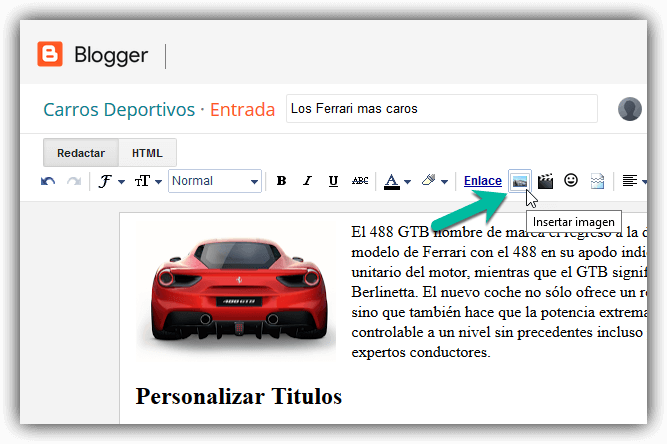
Si desea crear un blog atractivo, debe por lo menos agregar una imagen a su entrada. Estas imágenes se alojan en los servidores de google de manera ilimitada y gratuita.
Para agregar una imagen haga clic en el botón insertar imagen – Elegir Archivos
Configuraciones Adicionales de la entrada
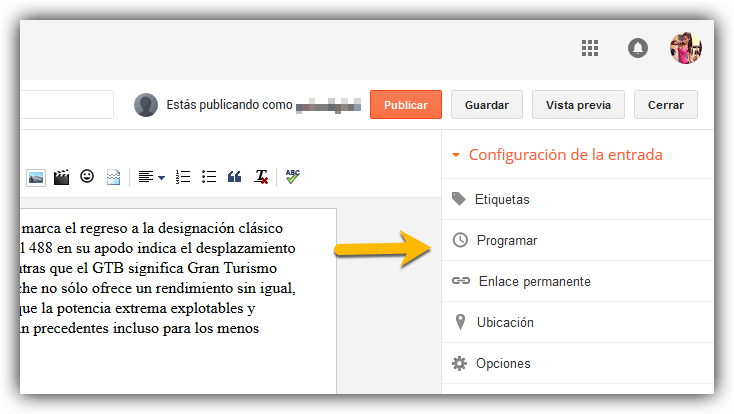
Si miramos al lado derecho del editor de entradas, vemos que hay varios ajustes:
- Etiquetas: Son útiles si desea agrupar múltiples artículos que son muy similares entre sí.
- Programar: Permite publicar su contenido en una fecha posterior. Puede ser útil si no desea compartir varios artículos al mismo tiempo.
- Enlace Permanente: Es una opción que le permite establecer la estructura del enlace de artículo. Por defecto está en modo automático, pero puede personalizar la URL con palabras clave del tema que habla.
- Ubicación: Agrega información de su localización al final del artículo. Es una buena herramienta para aquellos que viajan frecuentemente.
- Opciones: Permite activar/desactivar el uso de HTML y los comentarios de la entrada que va a publicar.
Modos de la entrada
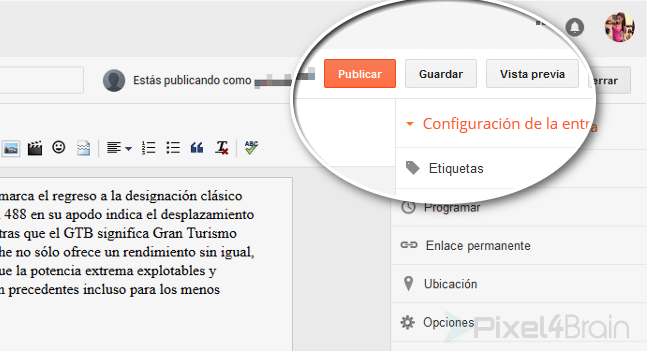
- Vista Previa: Tener una previsualización de cómo va a quedar la entrada antes de ser publicada y compartida en el blog. Aquí es donde comprueba que no haya algún error.
- Guardar Entrada: No es lo mismo que programar. Solo guarda el articulo para más tarde. Esto significa que la entrada no se ha terminado y seguirá trabajando después.
- Publicar: Si todo está terminado, pulse en el botón “Publicar” para que aparezca en las publicaciones recientes de su blog.
…No creas que ese es todo el trabajo que debes hacer periódicamente. Ahora queda un camino largo por recorrer. Ese camino es el de mejorar y optimizar el blog para que todo marche bien y pueda aumentar sus visitas.
 Título: Este es muy importante, le permitirá atraer visitantes. Por lo tanto, asegúrate de crear un título relevante y atractivo…según la temática de la que vaya hablar.
Dirección: Tu blog tendrá la dirección blogspot.com, pero puedes elegir lo que va delante de blogspot.com (ejem: carrosdeportivos.blogspot.com). Recuerde que puede ser modificado más adelante e incluso cambiarlo por un dominio propio.
Plantilla: La plantilla es el tema o estilo que tendrá el blog. Pero recuerde que más adelante también se puede cambiar.
Una vez tenga el título del blog, la dirección y la plantilla, pulse en el botón “Crear Blog”. En unos pocos segundos se habrá creado correctamente y estará en su lista de blogs.
Título: Este es muy importante, le permitirá atraer visitantes. Por lo tanto, asegúrate de crear un título relevante y atractivo…según la temática de la que vaya hablar.
Dirección: Tu blog tendrá la dirección blogspot.com, pero puedes elegir lo que va delante de blogspot.com (ejem: carrosdeportivos.blogspot.com). Recuerde que puede ser modificado más adelante e incluso cambiarlo por un dominio propio.
Plantilla: La plantilla es el tema o estilo que tendrá el blog. Pero recuerde que más adelante también se puede cambiar.
Una vez tenga el título del blog, la dirección y la plantilla, pulse en el botón “Crear Blog”. En unos pocos segundos se habrá creado correctamente y estará en su lista de blogs.
 Para empezar a escribir tendrá que hacer clic en “Crear nueva entrada” o pulsa en el botón “Nueva entrada”. Una vez pulsado, tendrá acceso al editor de entradas donde puede empezar a crear y modificar el contenido de su artículo.
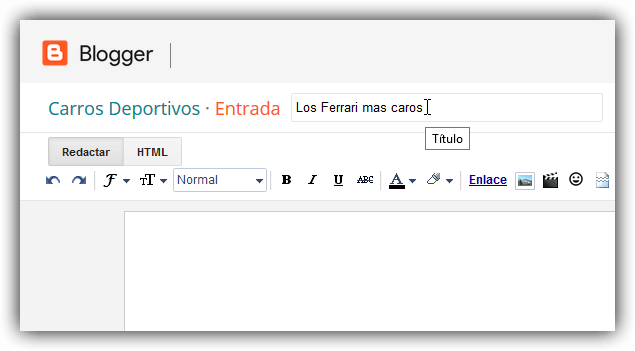 Su artículo debe tener un título que sea atractivo, fácil de recordar y que sea un placer leerlo. Trate de que su título sea informativo y divertido sobre el tema a tratar.
Tip: Escriba una entrada introductoria para su primer artículo. Habla sobre los objetivos que tiene con el blog y el tipo de contenido que va agregar periódicamente.
Su artículo debe tener un título que sea atractivo, fácil de recordar y que sea un placer leerlo. Trate de que su título sea informativo y divertido sobre el tema a tratar.
Tip: Escriba una entrada introductoria para su primer artículo. Habla sobre los objetivos que tiene con el blog y el tipo de contenido que va agregar periódicamente.
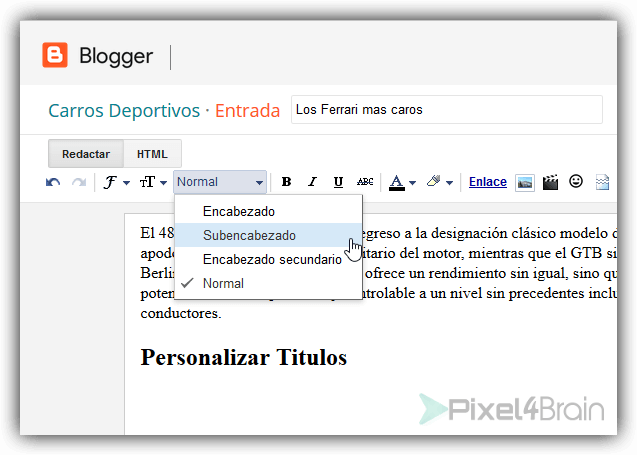 Desde la barra de herramientas superior del editor de texto, tendrá la capacidad de modificar el texto. Incluyendo el formato, color, tamaño, alineación, insertar lista con viñetas o numeración, agregar un enlace e insertar imágenes.


Comentarios
Publicar un comentario